家のパソコン環境を変えたので書いていく。
ちょうどWindows10のサポートが切れるのでWindows11搭載のパソコンが欲しい。
どうせならミニPCを使ってモバイルとデスクトップ環境両方をを構築したい。
MacBookだとクラムシェルモードなどで可能なようですが、Windowsのノートパソコンならどうだろう。
しかし、ノートパソコンを購入するとなると高い!
ミニパソコンなら値段を抑えられそうなのと興味があったので購入することを考えた。
ミニパソコンでデスクトップとモバイルパソコン両方の運用をしたい。
ミニパソコンでモバイルとデスクトップ環境両方をを構築すると決まった。
先ずは、モバイルパソコンとして使用することを考えた。
モバイルパソコンとして使えたらデスクトップ環境にするのは簡単だから。
用意するものは
- キーボード
- マウス
- ミニパソコン
- モバイルモニター
- バッテリー
キーボードとマウスは今まで使っていたもので流用できる。
ちなみにキーボードもモバイル用。
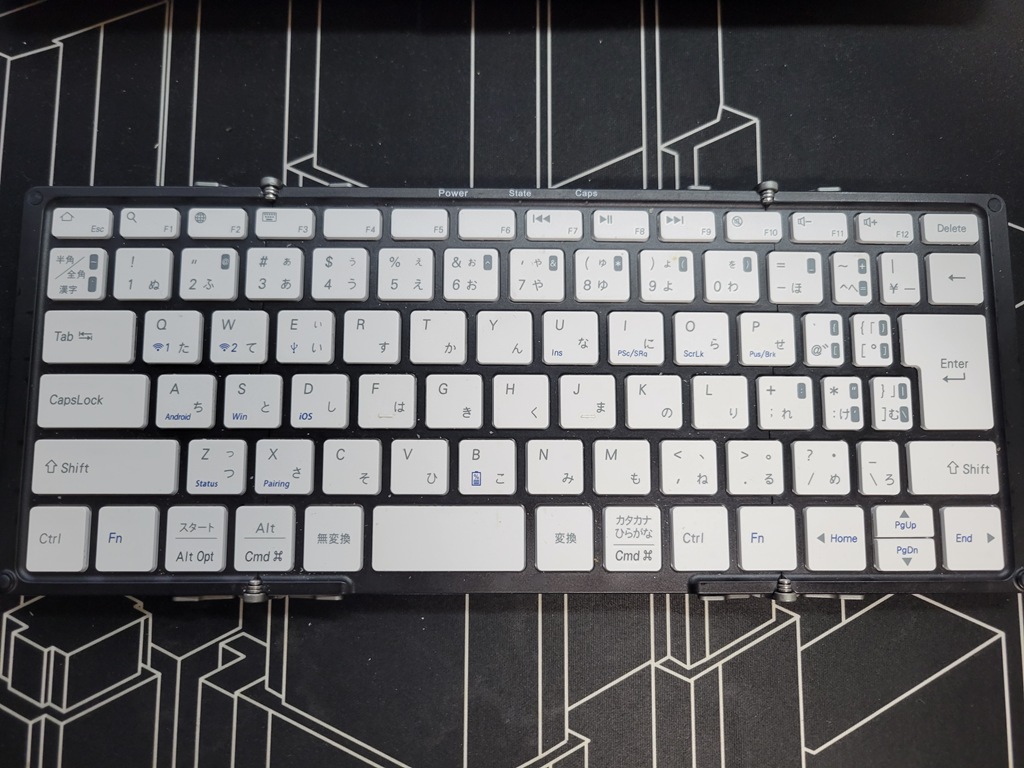


MOBO Keyboardが想像以上に使い勝手がよく、折りたたみができるので持ち運びにも便利。いつでもどこでも心置きなく入力作業をしたい人には必須のキーボード。
今まで携帯用のキーボードとスマホで記事を書いていたのでキーボードはそのまま使える。
マウスは昔使っていたモノがあるので大丈夫。
問題はミニパソコンとモニターとバッテリー。
ミニパソコンは大きさ、性能、さらに安さでRyzen5 3500Uを購入。
タイミングよくアマゾンにて2万円台で購入。
今は3万円台だが、ノートパソコンを買うことを考えたらそれでも安い。

パソコンが2~3万円台で買えるなんて良い時代になったのだろう。
ミニパソコンについては別記事で詳しく書きたいと思います。
パソコンが決まったので、それに合わせたモバイルモニターを考えた。
欲しかったのはタブレットより少し大きめのサイズ。
しかし、ネット販売されているモバイルモニター大きさは自分には大きい。
小さくても15.6インチ・・・大きいは正義!(笑)
作業効率を考えるとこれはこれでアリ。
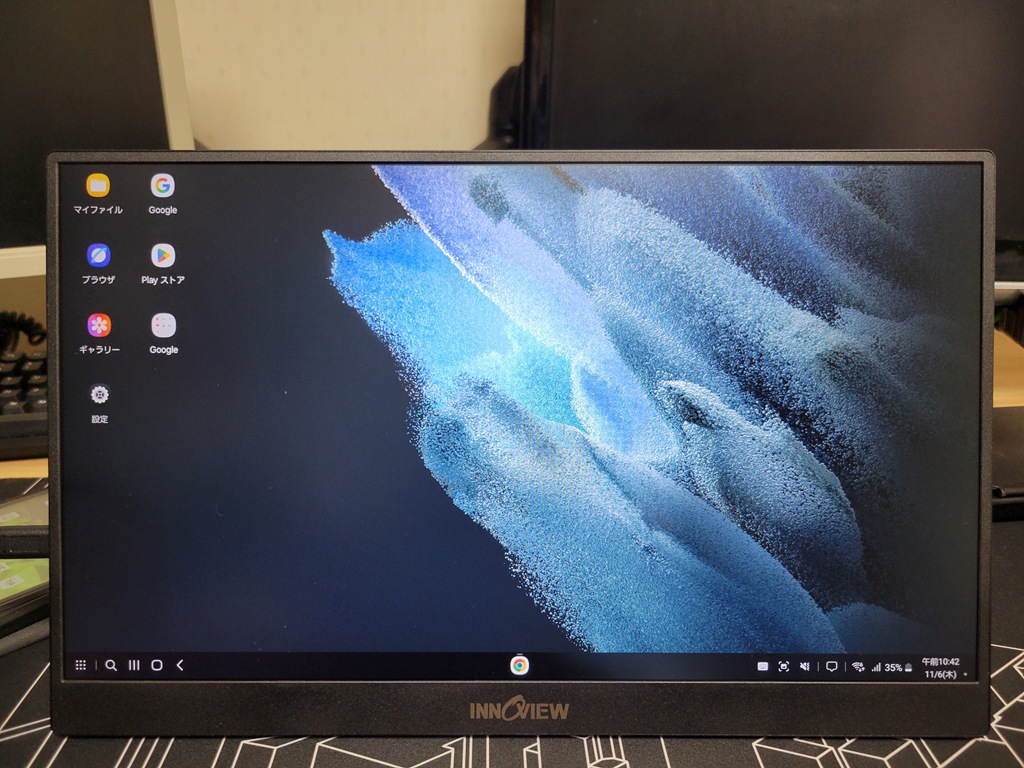
結果、15.6インチのUSBType-CとHDMIで画面表示の可能なモバイルモニターを購入。
JAPANNEXT 23.8インチ液晶ディスプレイモニター

このモバイルモニターも別記事で詳しく書いてみたい。
最後に、一番心配したのはパソコンを動かせるバッテリーがあるかどうか。
結論としてはミニパソコンが作動するバッテリーが見つかった。

色の違いで値段が違うので、少し安めのピンク色バッテリーを購入。
このモバイルバッテリーは単ポート100W高出力。
Ryzen5の出力が25W-35Wなら余裕のはず。
次の目標はデスクトップ環境とモバイル環境の構築。