Ryzen5 3500U
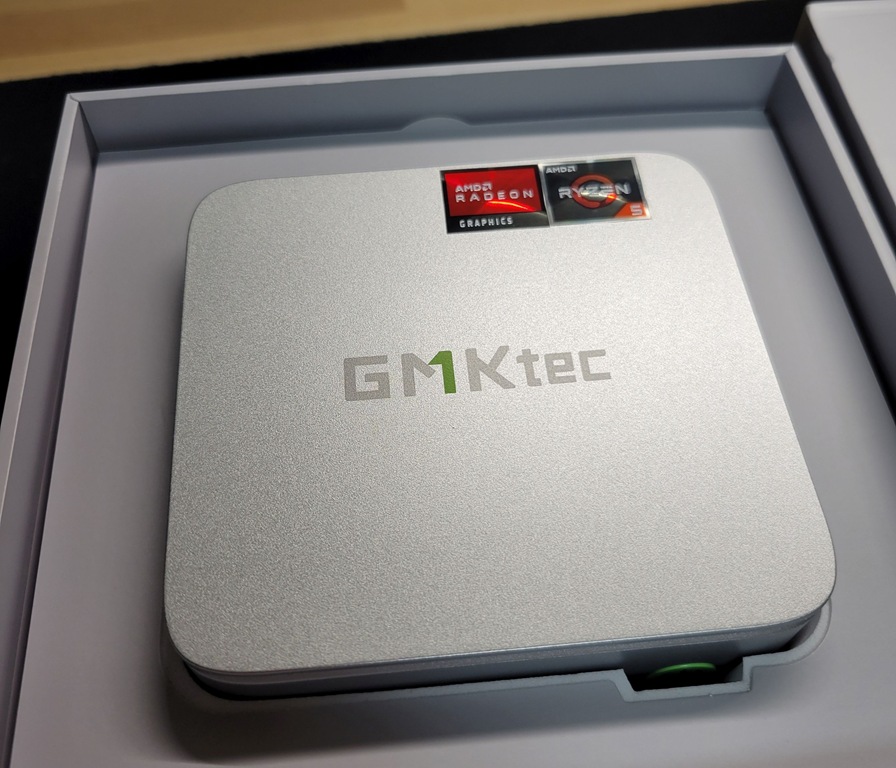


開封レビューで紹介させてもらったので、ここでは実際に使えるまでのレビュー。
[開封&レビュー] Ryzen5 3500U主体としたパソコン関連商品が送られてきたので解説していく。
手のひらに乗るコンパクトサイズ。
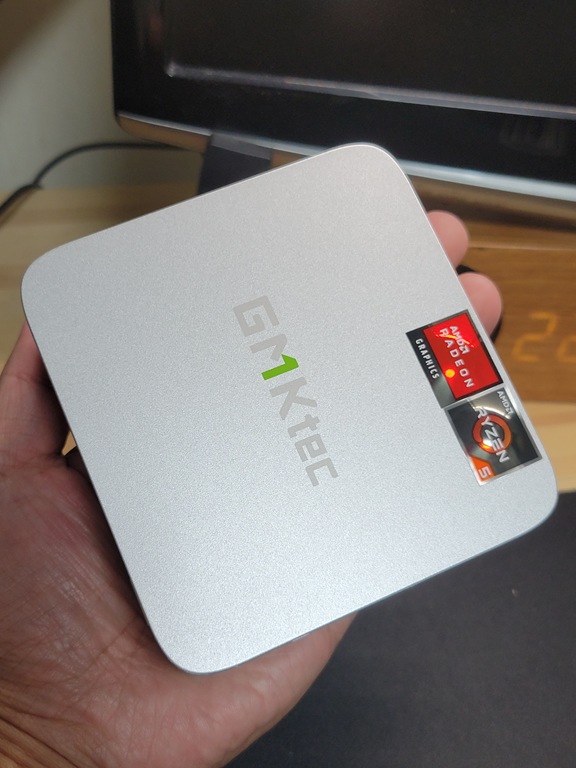
デスクトップ兼モバイル用として購入したが、設定はデスクトップ仕様でしっかりやっていく。
開封レビューと重なるが軽く商品紹介。
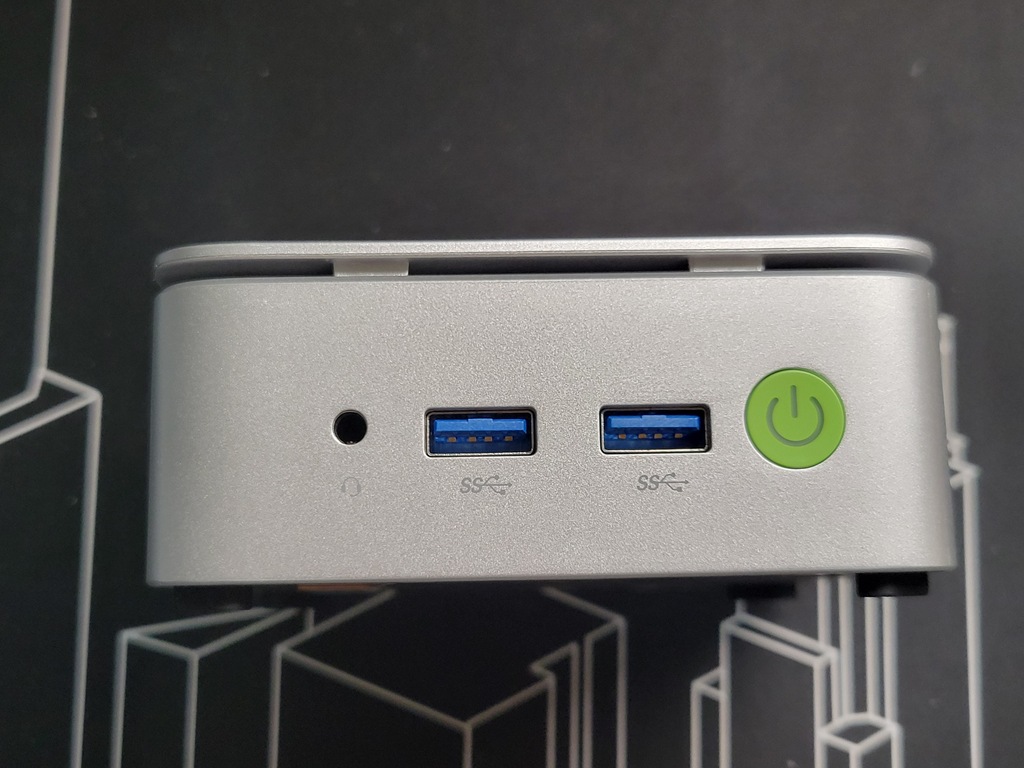
前にはUSB3.2が2か所とオーディオジャック。
背面にはType-Cが2か所だが1つは電源専用。
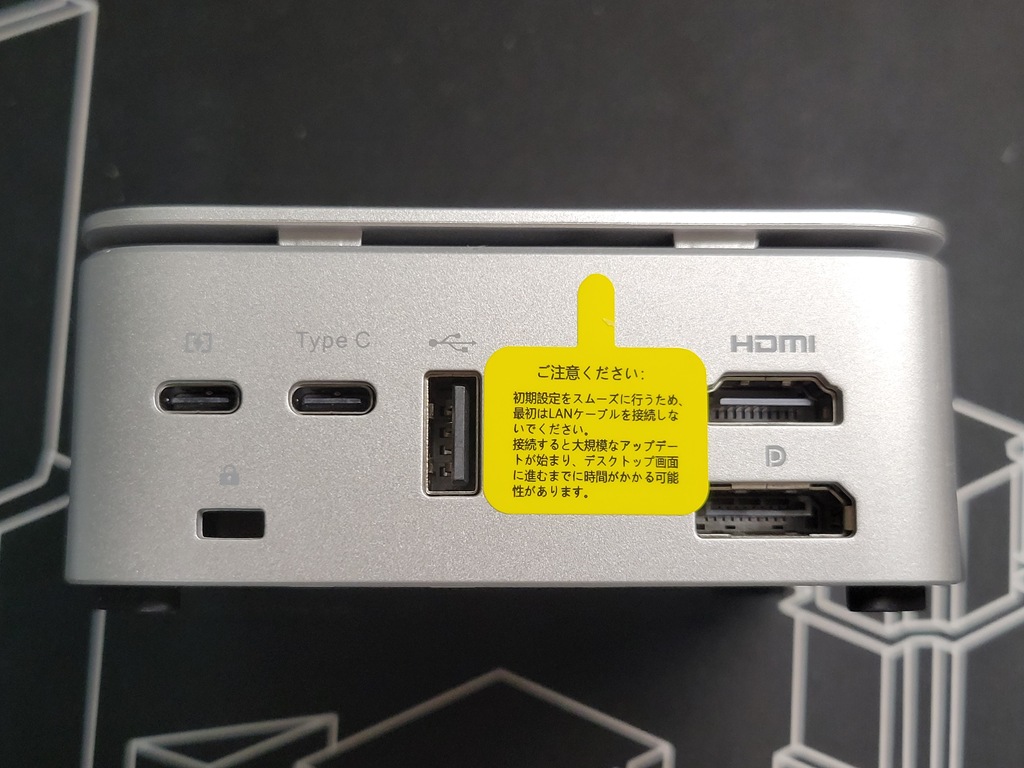
モニター接続部はHDMIとDisplayPort1.4の2か所。
LANポートもあるが、開封時点ではシールで封をされている。
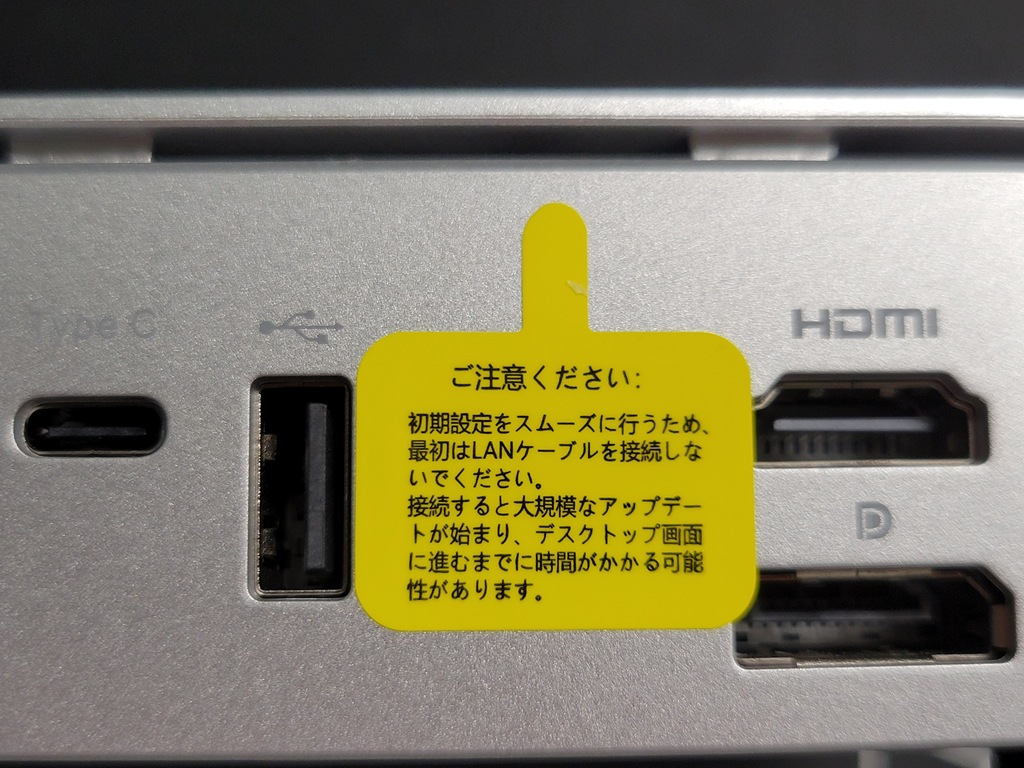
LANケーブルで接続して起動してしまうと、大規模なアップデートにより時間がかかってしまいそう。
付属品でACアダプターとHDMIケーブル、パソコン工程用のツールと保証書。
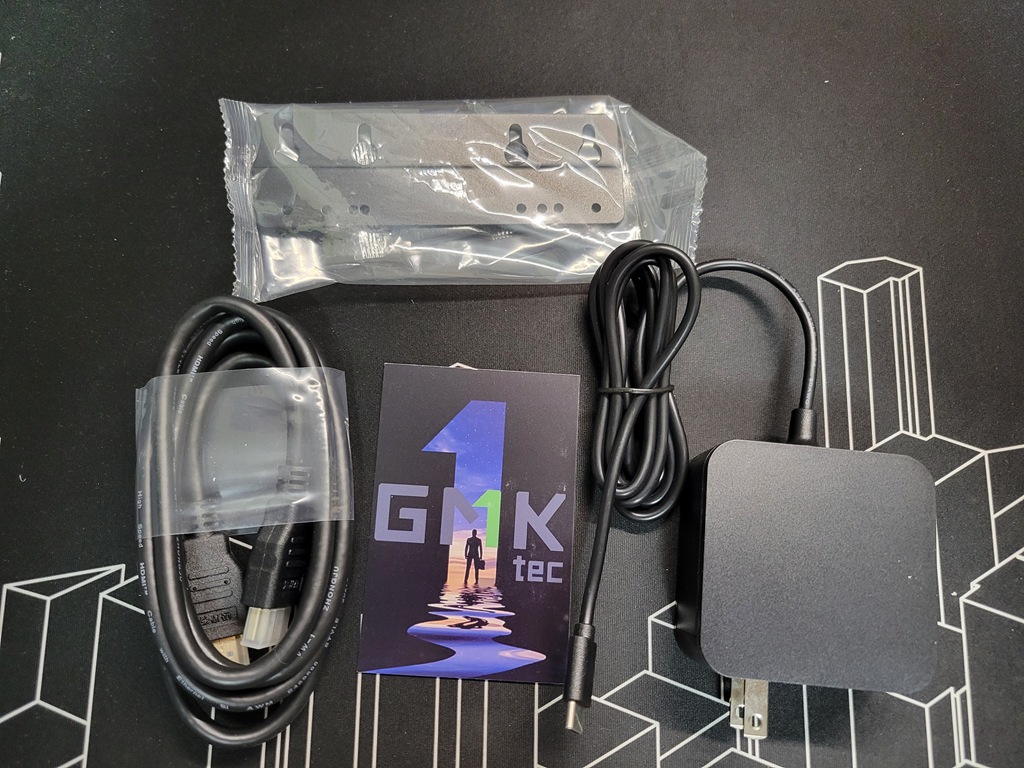
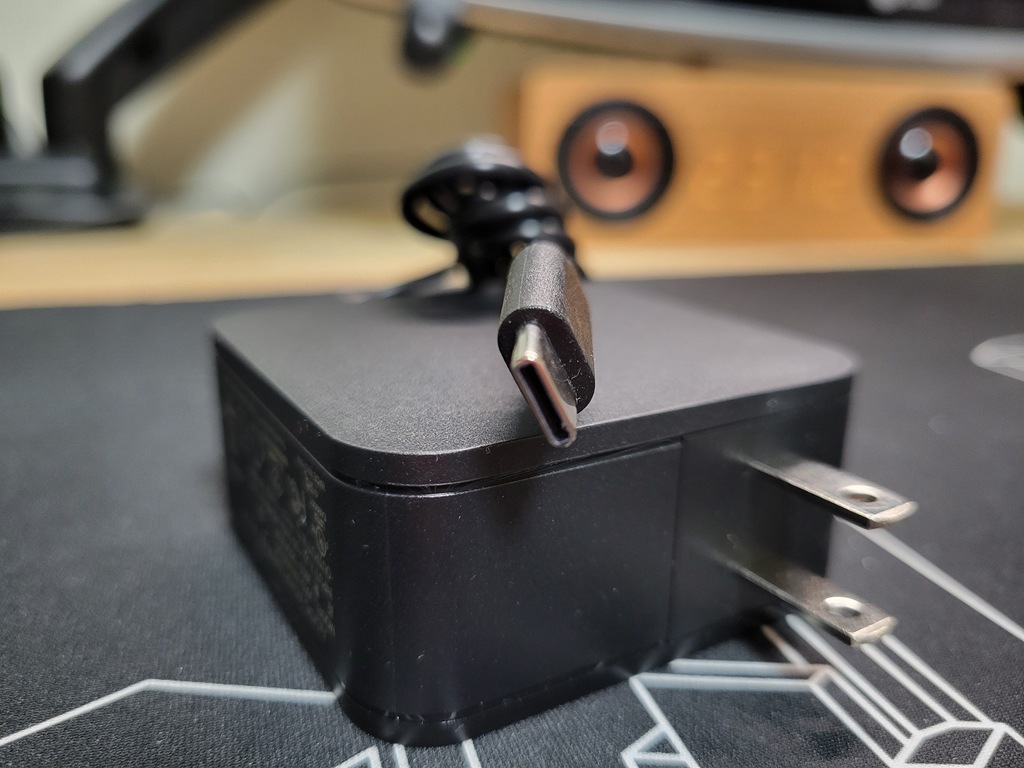
ACアダプターはコンセントと一体型のType-C。
先日設置したJAPANNEXT23.8インチモニターに接続してみる。
JAPANNEXT23.8インチモニターはお手頃価格で綺麗な画像出力可能なHDMI、DisplayPort、Type-Cを備える優れもの。
ツインモニターを用意しているが、初めての起動なのでシングルモニターにてパソコンの初期設定を行う。
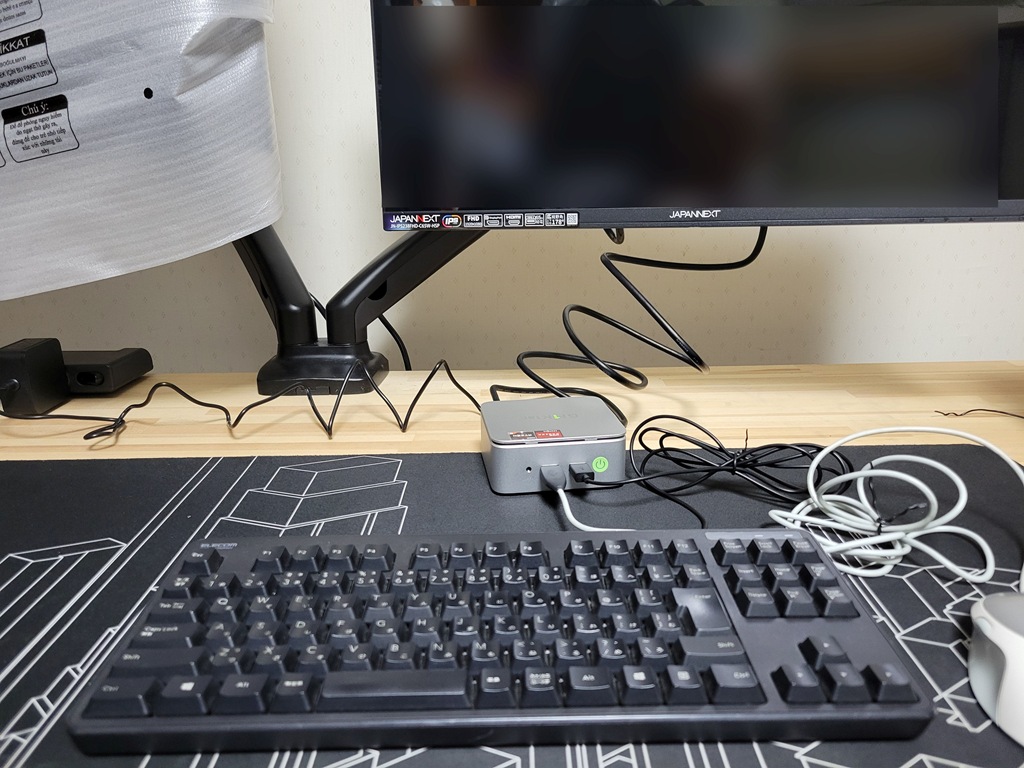
マウスとキーボードもUSBの有線タイプで開始。
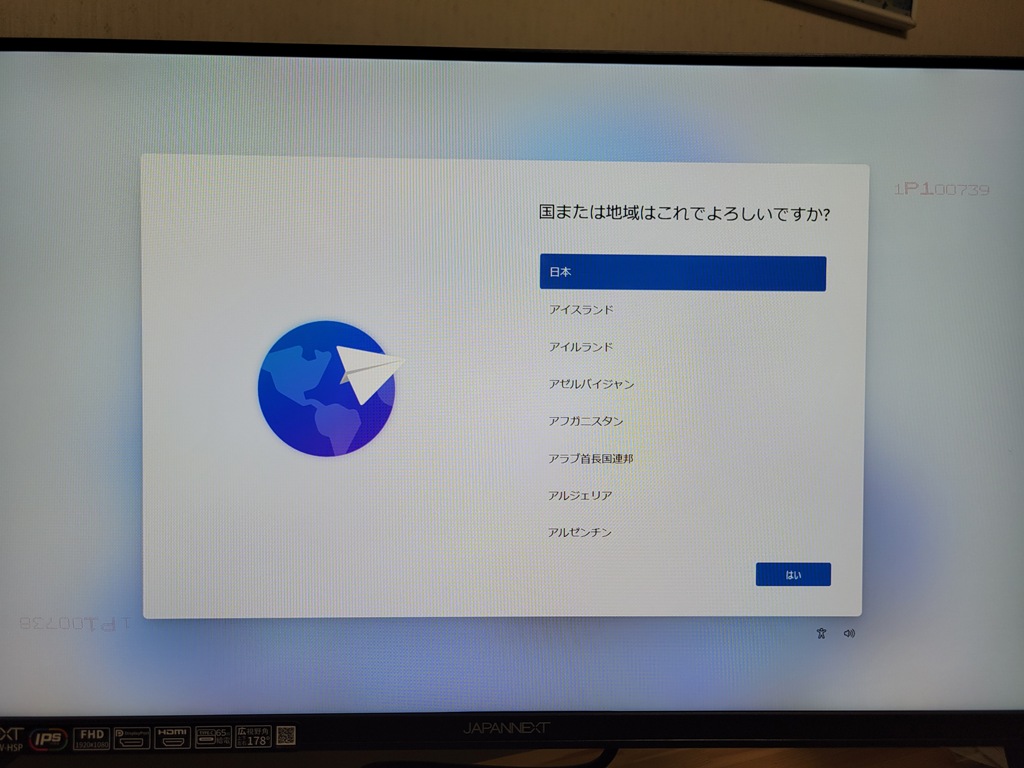
パソコンの電源を入れると言語の設定から始まった。
もちろん言語は日本語。
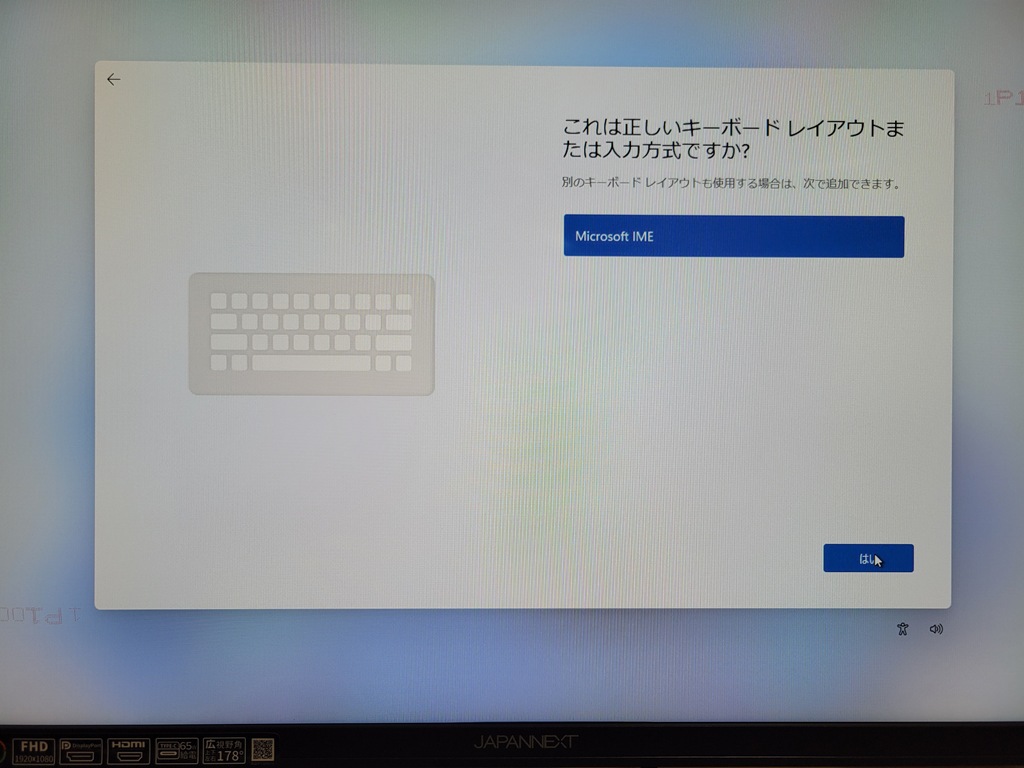
キーボードのレイアウトはIME。
ここで一旦再起動。
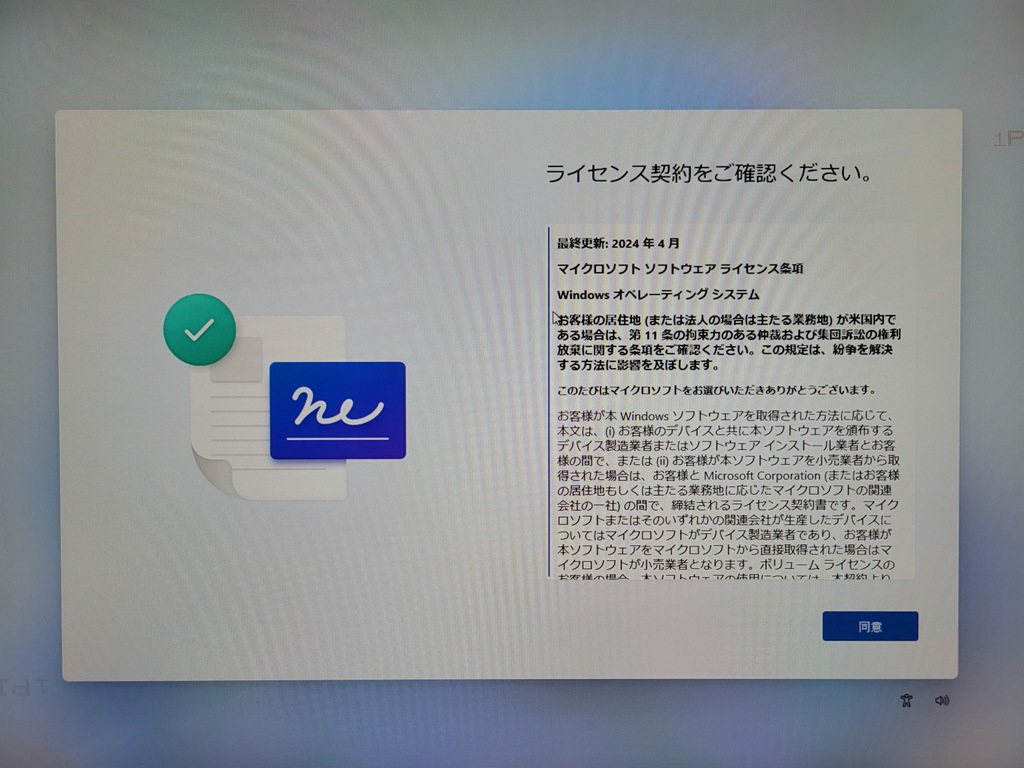
ここから初めてWindows11インストール開始。
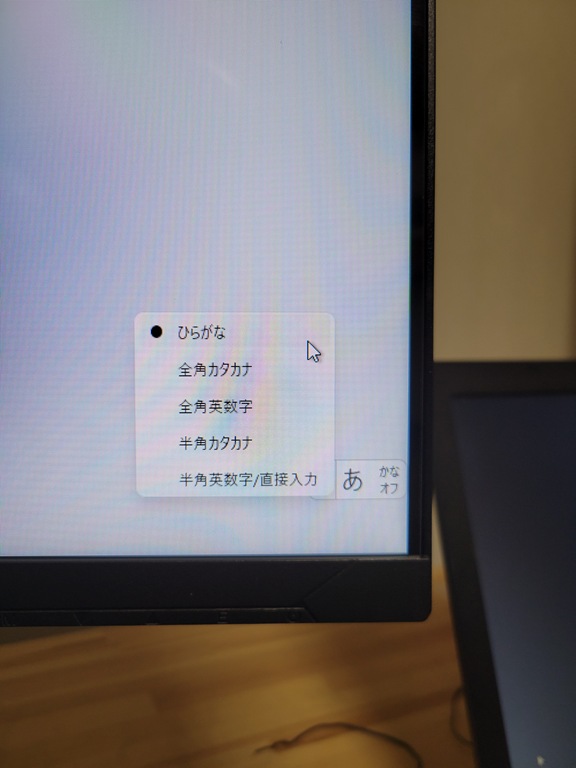
ユーザー名を入力する時にローマ字入力ができなかったのでIMEの設定を変更して入力した。
デバイスのプライバシー設定の選択後に自動でインストールが始まった。
「これには数分かかる場合があります。」とありましたが本当に数分だった。
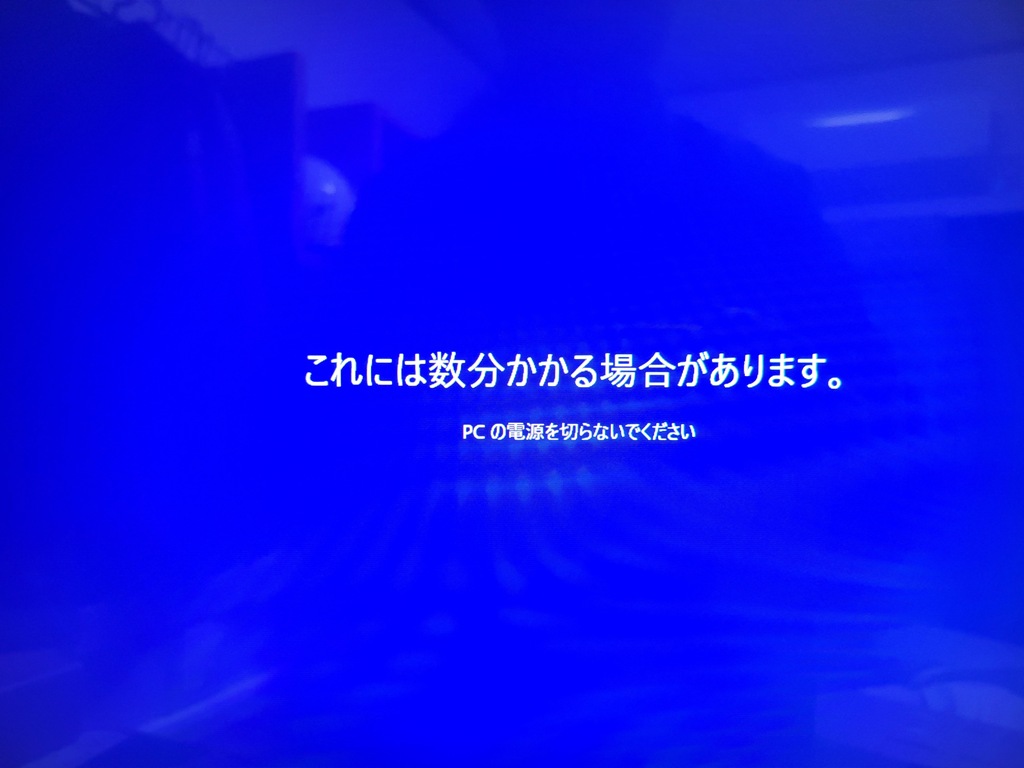
インストール完了。
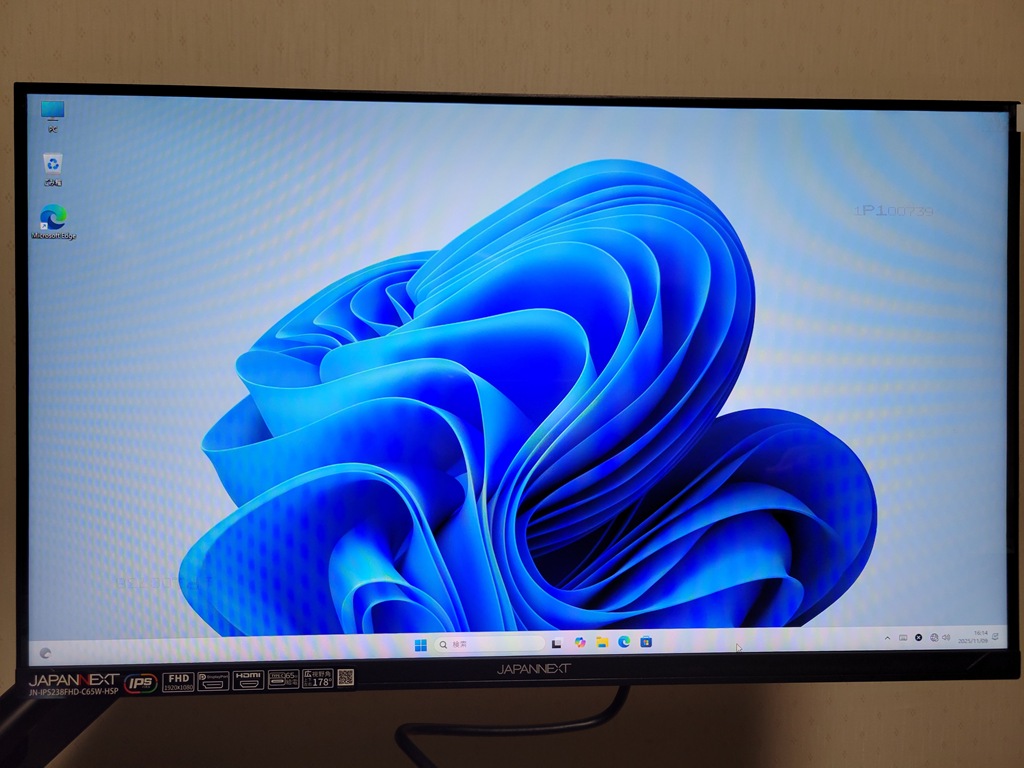
OSについては色々あったりするとの情報だったのでシステムのバージョン情報でWindows11Proを確認。
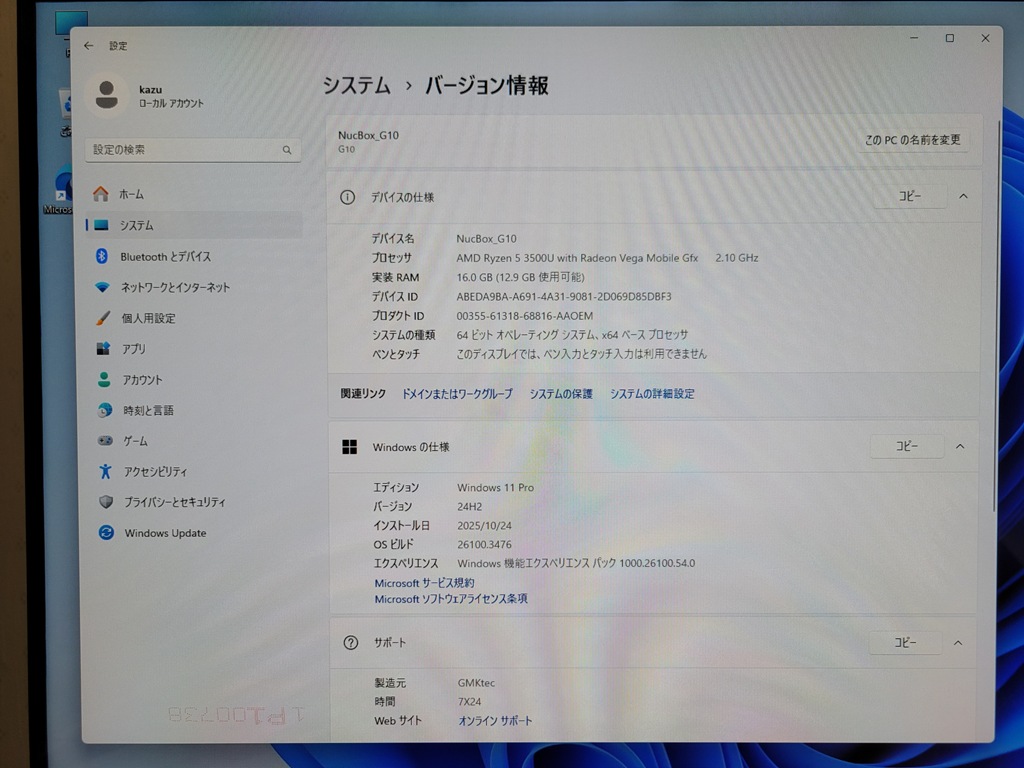
無事インストールはできました。
インストールが終わったので封をされた有線LANを使っても良いのですが、ポータブルを考慮して無線接続。
初期設定が終わってからゆっくりと無線接続でWindowsアップデート。
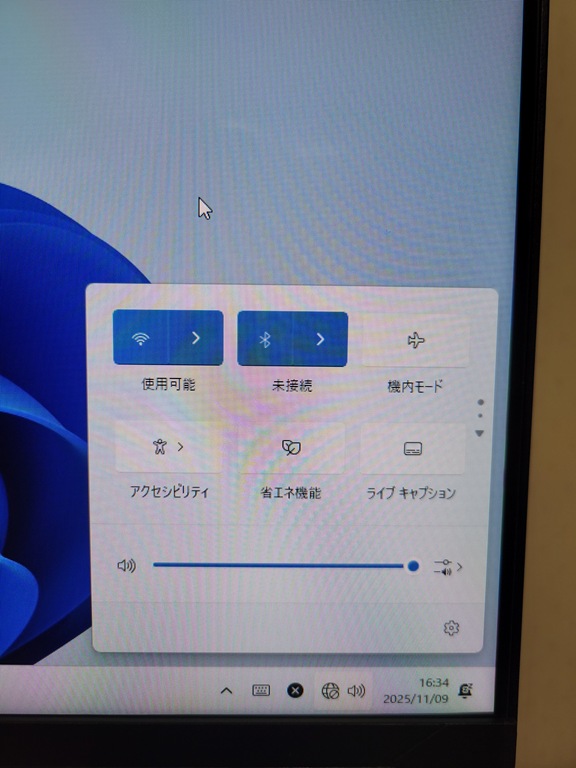
アップデートが完了してからキーボードやマウスを無線で繋いだ。
モニターもデュアルで使えるようになったし、これからバリバリ使っていく。