ライティングバーとスポットライト
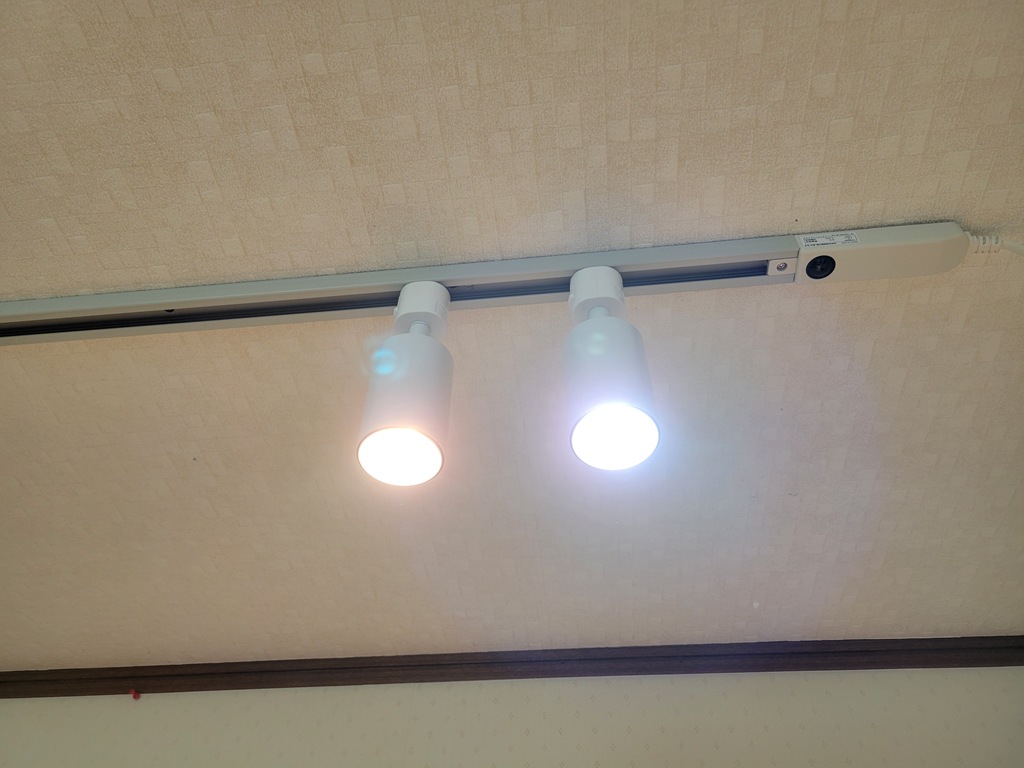
ライティングバーとスポットライトを採用してみた。
ライティングバー
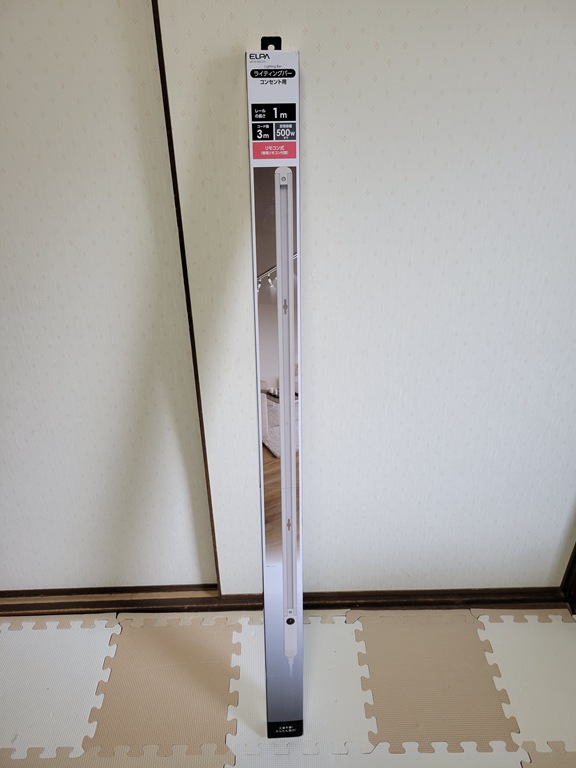
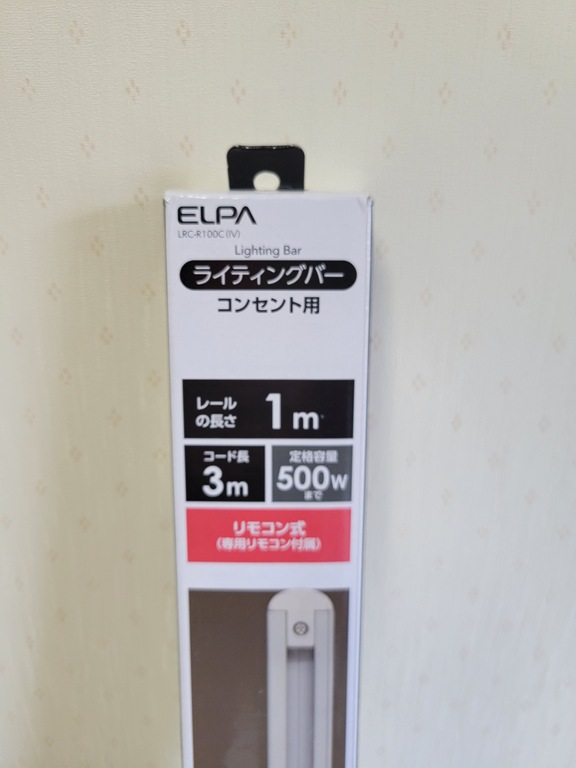
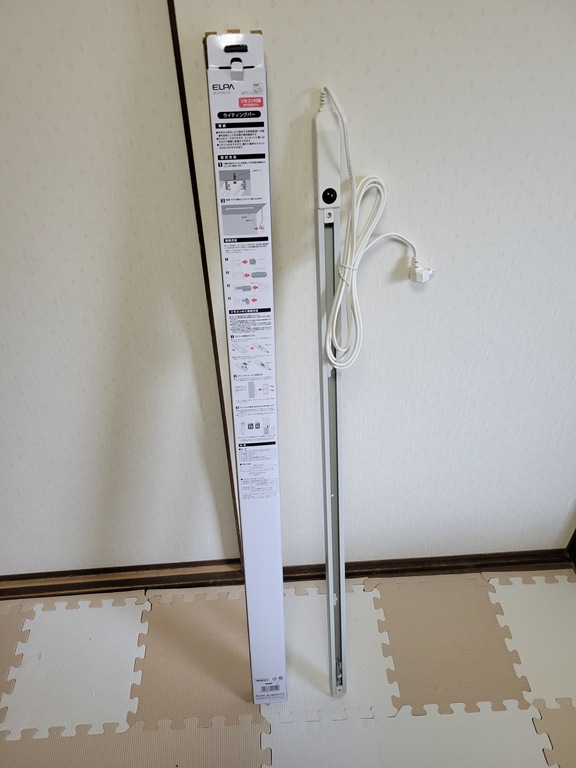
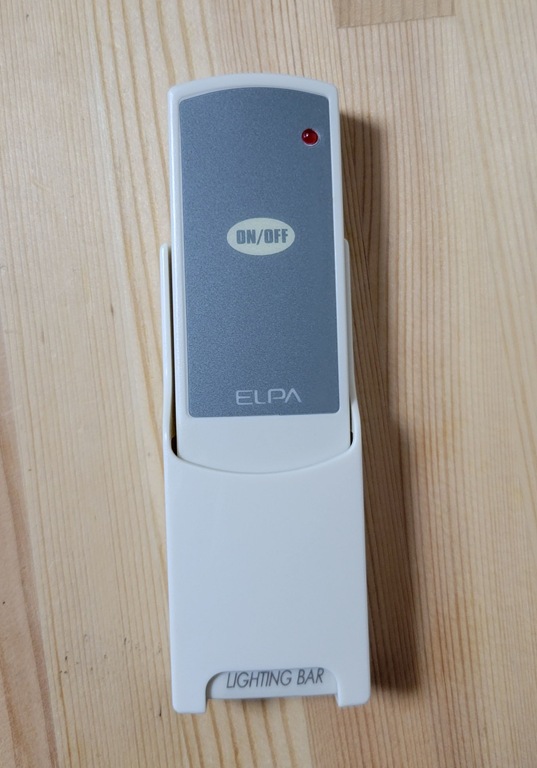
ライティングバーのリモコン
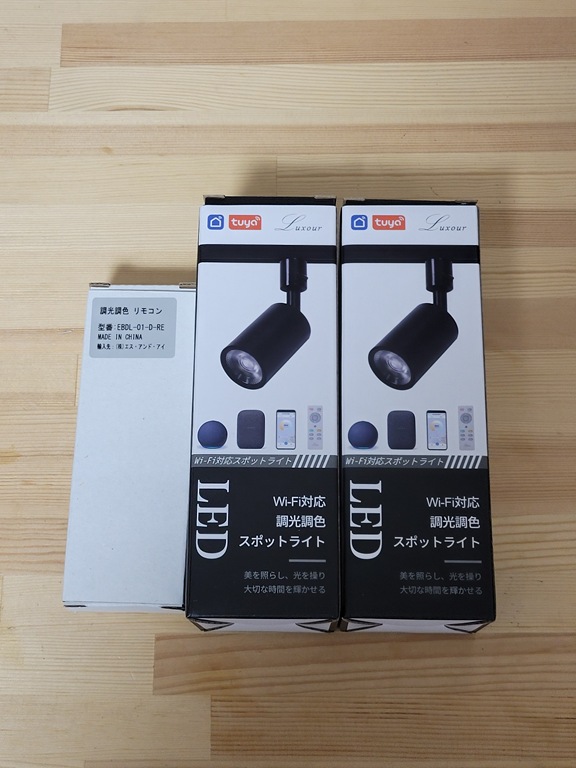
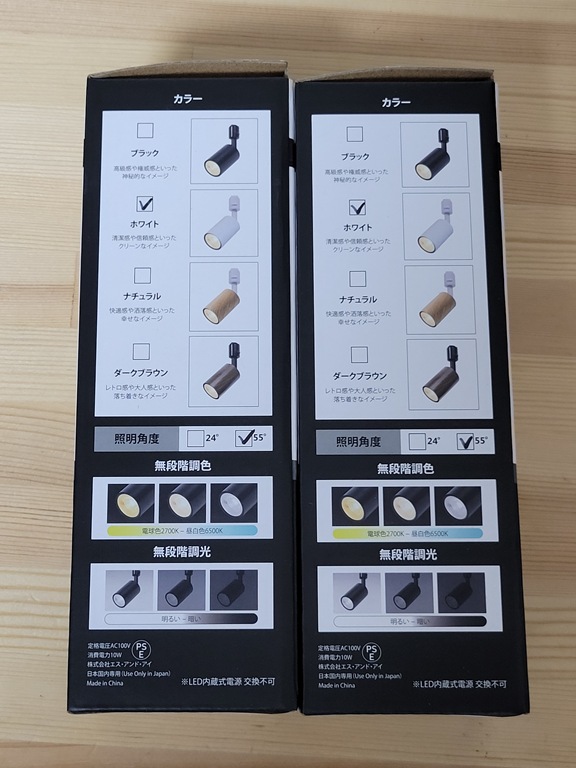
スポットライトとリモコン
家の構造的にだいたい照明器具は部屋の真ん中くらいについています。
対して作業机は部屋の壁側になることが多い。
必然的に照明器具に背中を向ける形になり手元が自分の影で暗くなってしまう。
パソコン作業だけなら画面上にライトを付けて問題はないが、写真撮影などその他の作業に支障が出やすい。
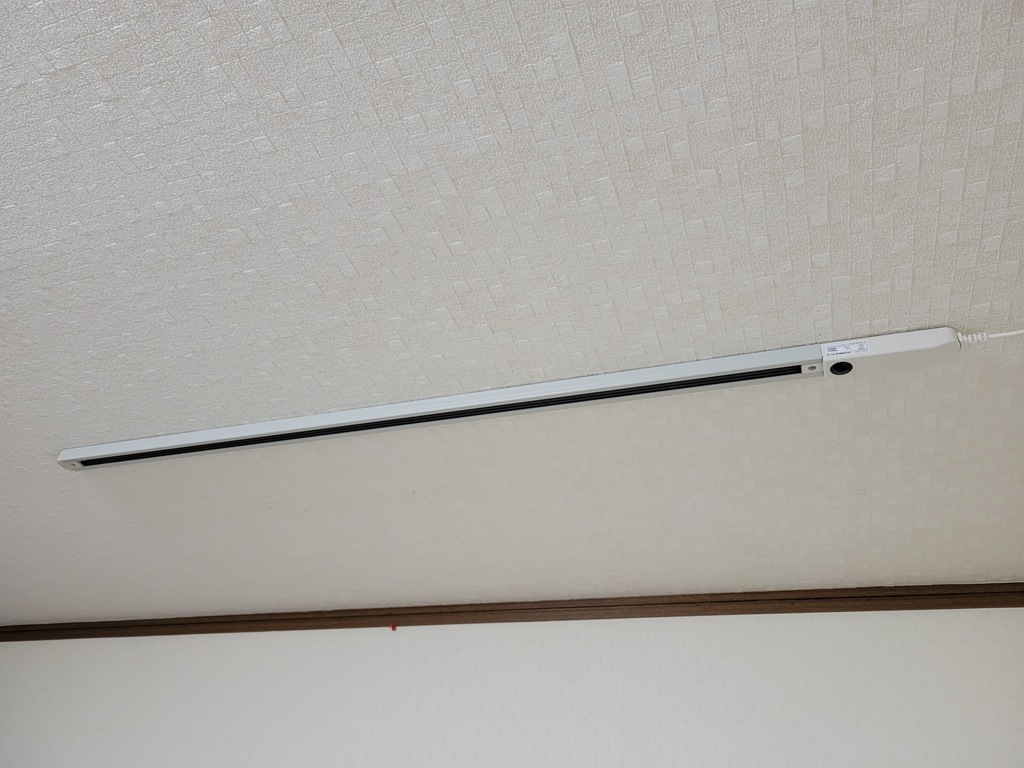
思い切ってデスク上の天井に照明器具を取り付けた。
ライトの位置が変えられるようにライティングバーにスポットライトを付けてた。
最近、吊り下げるスポットライトをよく見かけるが、レールの上に誇りが溜まりやすそうなので天井に直付けタイプを選択。
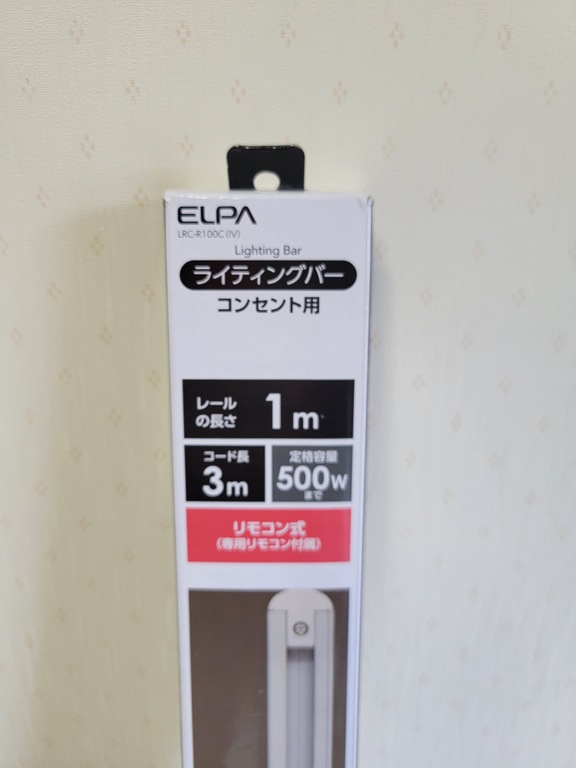
ライティングバーの位置決めをする時は、何を目的にするかによって場所が変わるのでよく考えて設置したい。
ライティングバーの位置決めするにあたり広いデスクに対して2個取り付け予定。
商品の撮影場所とモニター前に光が当たるようにすること。
商品の撮影場所を明るくする事に重点を置いたのでやや右側に寄ってる。
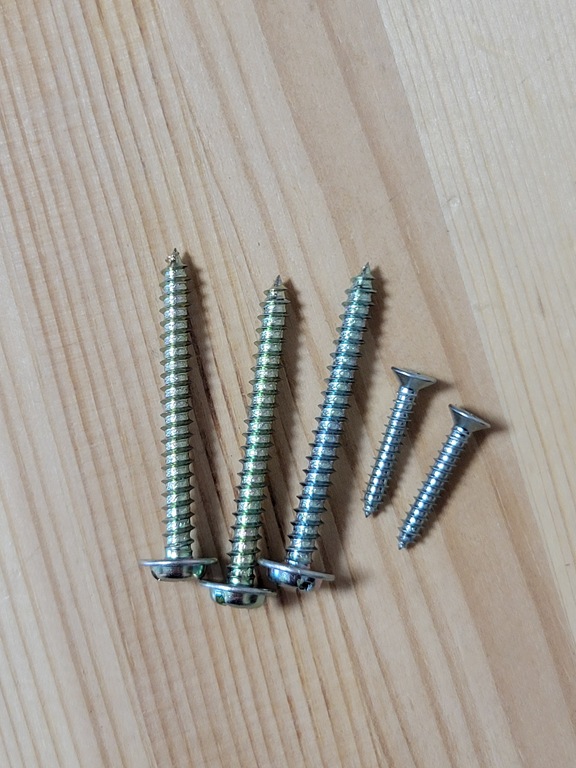
ライティングバーは3ヶ所を付属のネジ止で固定。
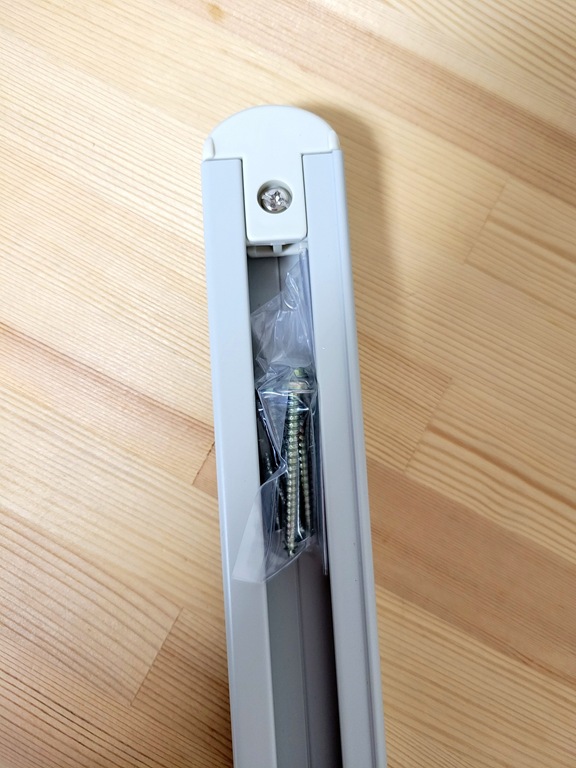
短いネジはリモコンの壁掛け用。
次にスポットライトを設置。
ちゃんと点灯するかどうか確認するために先ずは2個とも設置して確認する。
ライト設置の注意点としては、バーの太さが違うので向きが違うと入らない。
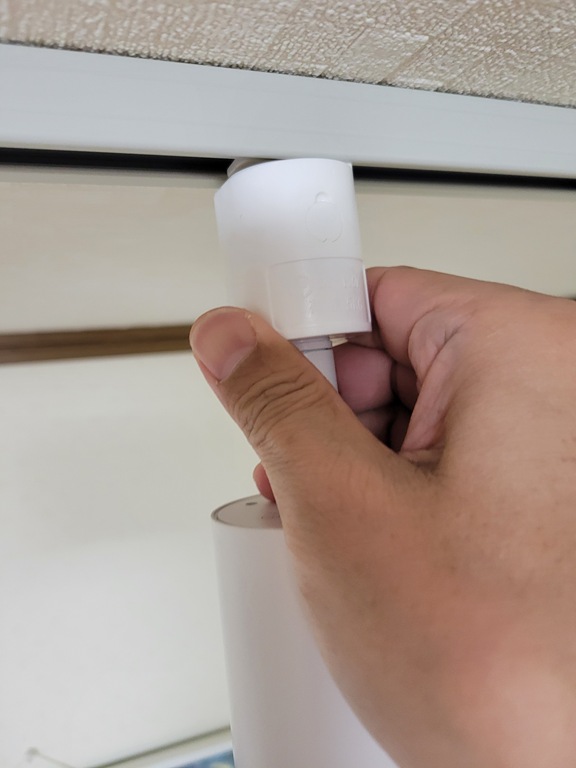
90度ひねるとカチッと音がして設置完了。
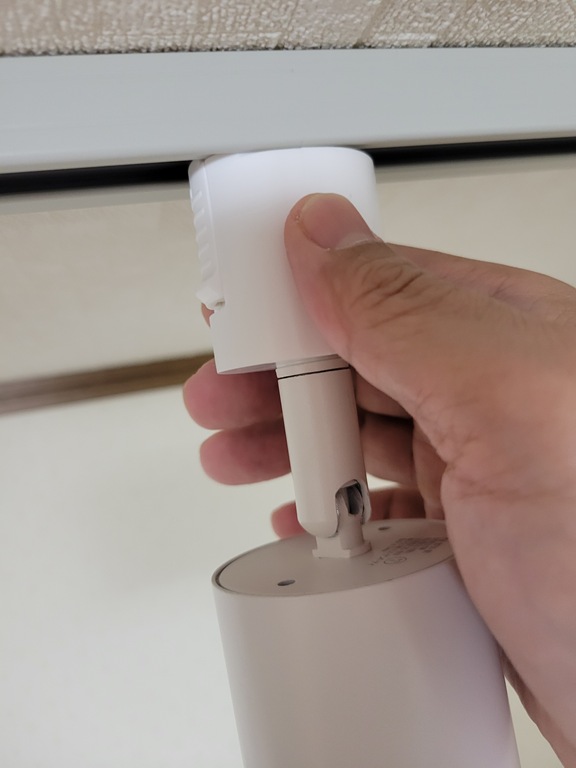
向きさえ合っていれば簡単に入ります。
ライトをバーに捻って差し込むだけなので簡単。
設置できたのでバー側のリモコンで電源オン。
2つともキレイに点灯しました。
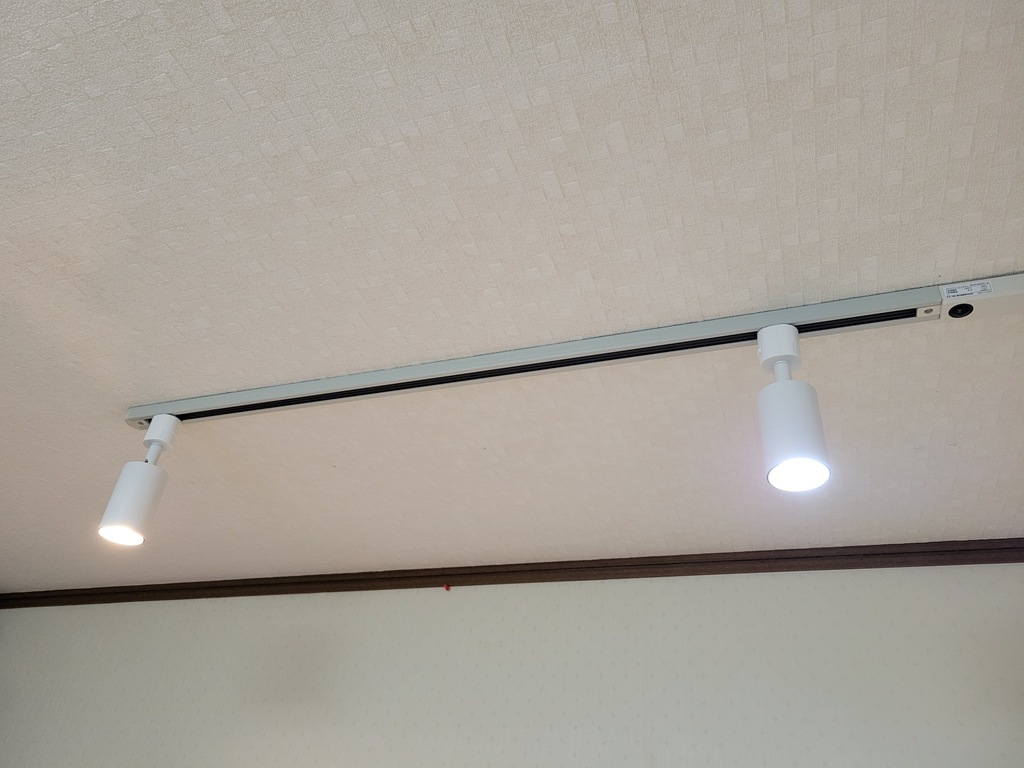
実は今回購入したスポットライトは一つ一つリモコン操作が可能。
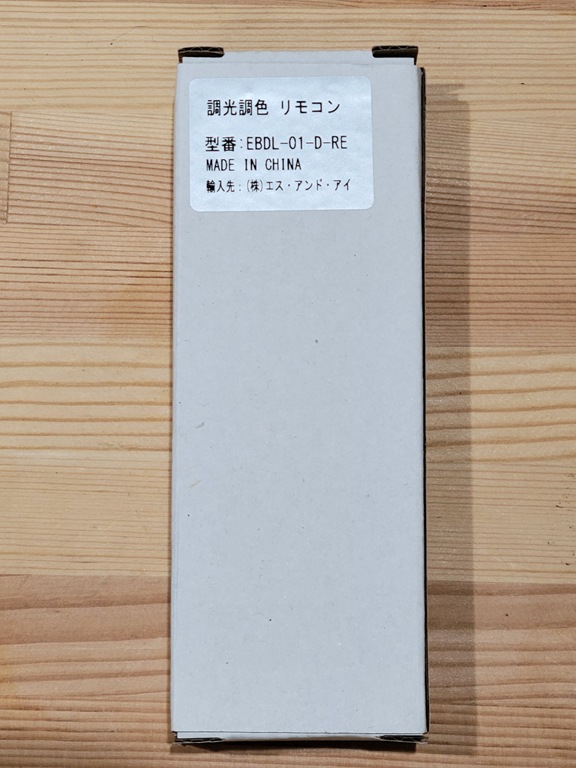
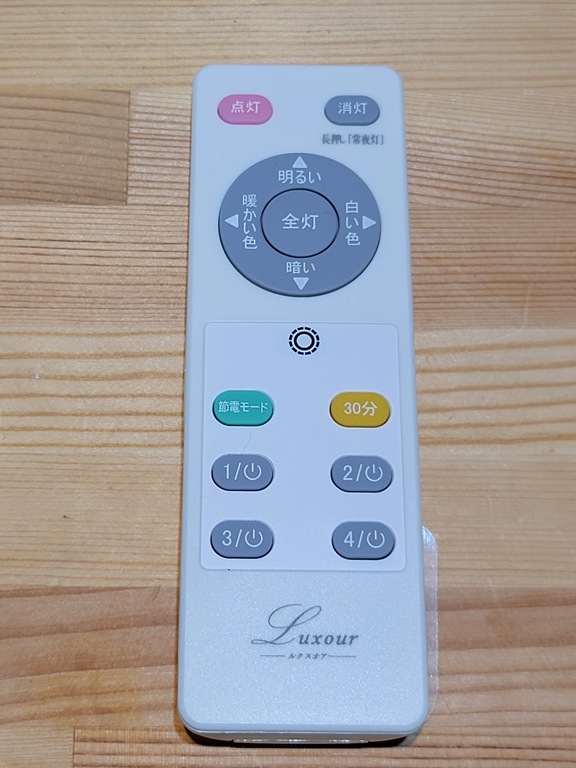
リモコンを設定する時は一つ一つ設置してから設定しないといけない。
先程にも書きましたが、スポットライトとライティングバーそれぞれにリモコンが付属しています。
ライトの方はスマホで操作できるとのことでリモコンは注文したつもりは無かったのですが1つ付属してきました。
スポットライト側でリモコン操作できたので、ライティングバー側のリモコンは正直いらなかったかも。
スポットライトにリモコン機能が無いのであれば、ライティングバー側のリモコンは便利でしたが。
ライト側のリモコンはとても優秀で高機能。
スポットライトをいくつ取り付けても、ライト側のリモコンでまとめて操作可能。
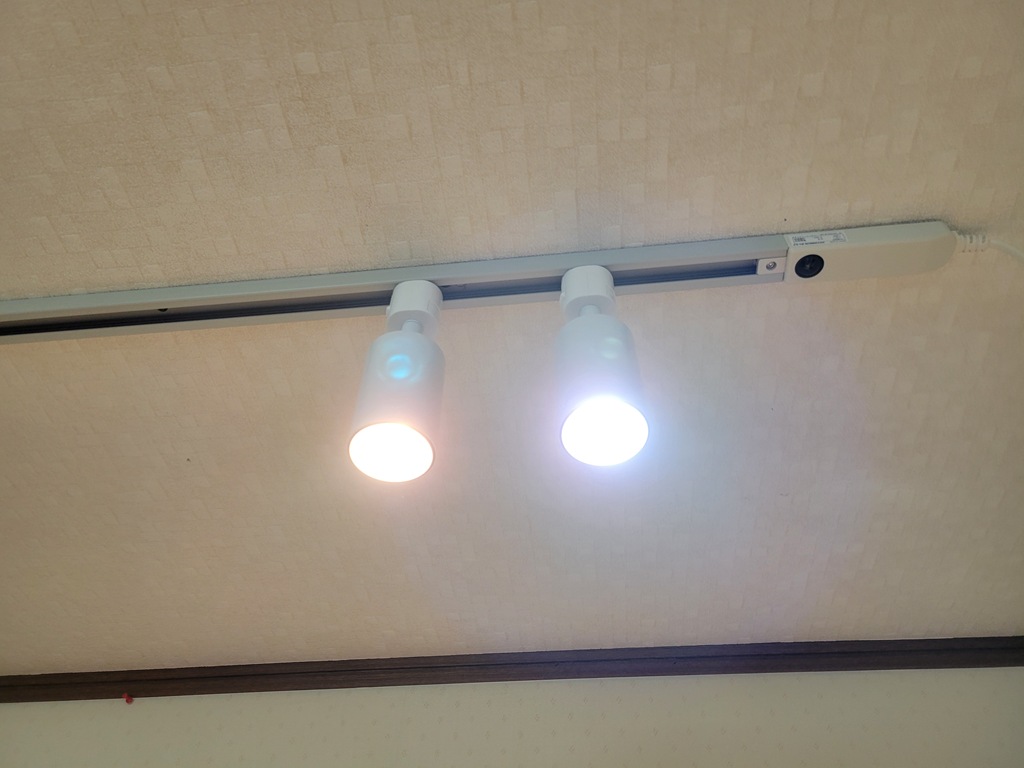
点灯や消灯、光の明るさの調整や暖色から白色までの切り替えまでできる。
さらに驚くべきは、これらの切り替えを一つのリモコンで個別にできる事。
4個までライトを登録できるのですごく便利。
注意点としては、最初だけリモコンにそれぞれのライトを登録しないと動かない。
手順は以下の通り。
- ライトを1つだけセットする
- ライティングバーで電源OFF
- ライト側のリモコンで登録したい番号を長押し
- ライティングバー電源ON
- ライトが3回点滅して点灯
以上でライトの登録ができました。
登録する時は、必ずライトを一個ずつセットしないといけない。
ライティングバーを天井に設置する前に済ませておくと安全でラクですね。
自分自身はバーを天井に付けてからしたので、大変で面倒くさかった。(汗)
これで手元が明るくなって作業しやすくなって快適な環境を手に入れることができました。


