Ryzen5 3500Uをモバイルパソコン化。
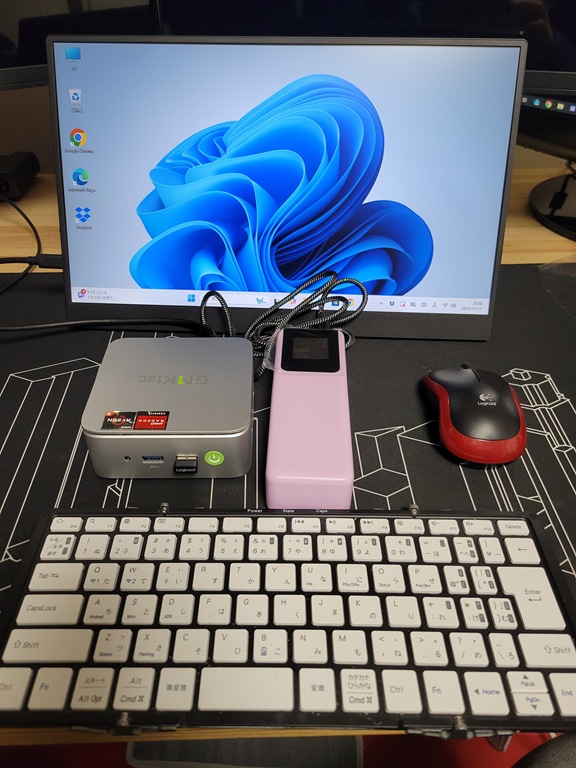
Ryzen5 3500Uをデスクトップとモバイルの両方で使うためのセッティング。
先日Ryzen5 3500Uをデスクトップとしてセッティングした。
Ryzen5 3500Uを起動させてWindows11Proインストール。不安だったみにPCが無事動くことを確認。
今回はRyzen5 3500Uをモバイルとして利用するためのセッティング。
作業効率UP確定!ミニパソコンを主体としたWindows11リニューアル体験記。
上記の記事でも書いたがモバイルパソコン化に必要なのは以下の通り。
- キーボード
- マウス
- ミニパソコン
- モバイルモニター
- バッテリー
特にミニPCとバッテリー、モバイルモニターが必要であり重要。
さらにパソコンから、そのつどケーブルを抜き差しする手間を軽減するためにドッキングステーションも購入した。
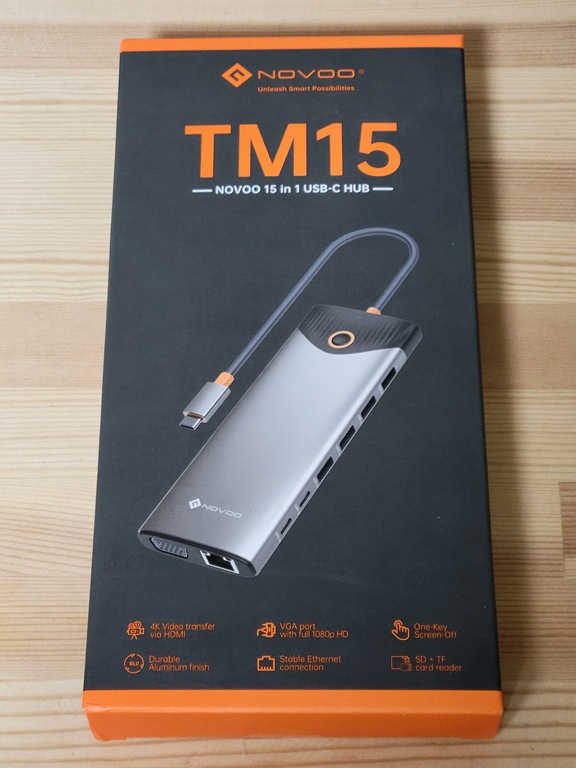
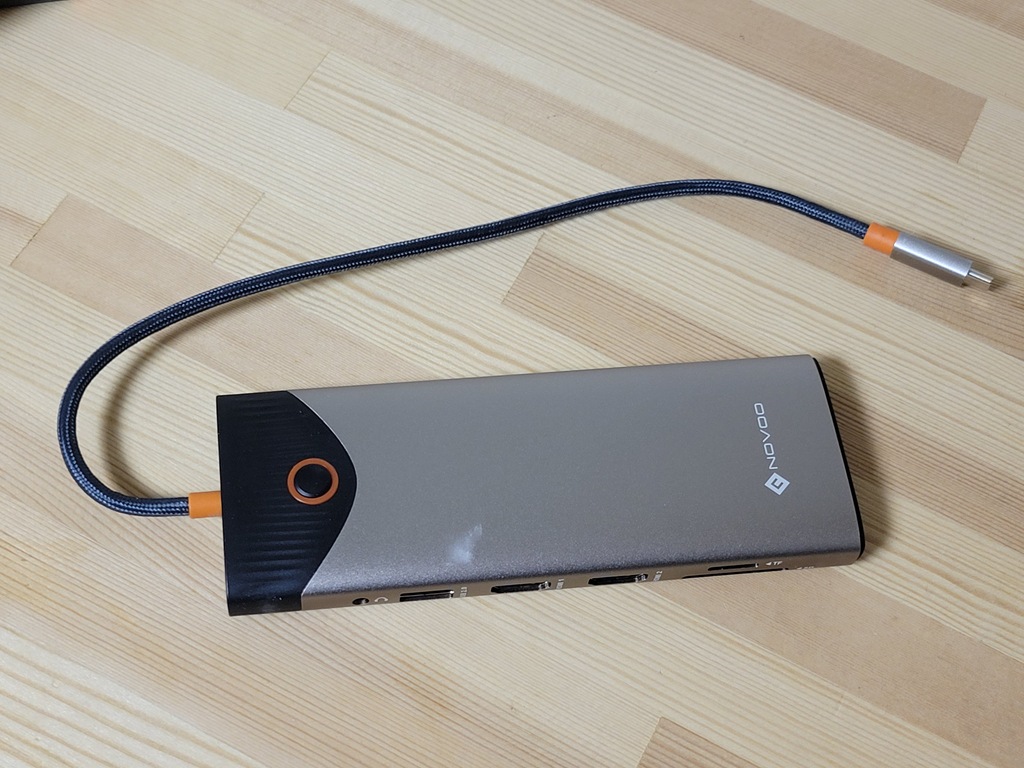


まずは最小の構成で起動させてみた。
バッテリー、ミニPC、ドッキングステーションからモニターと接続。
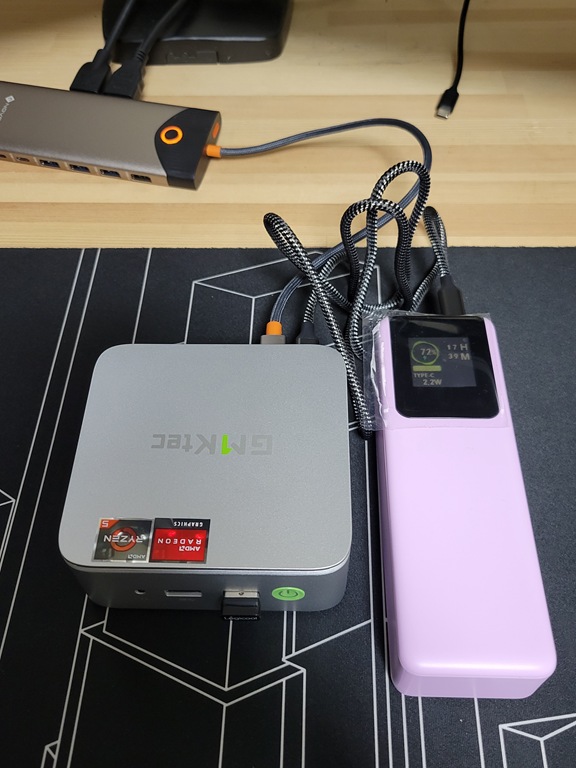
デュアルモニターを接続するHDMIケーブルをドッキングステーションに2本挿し。
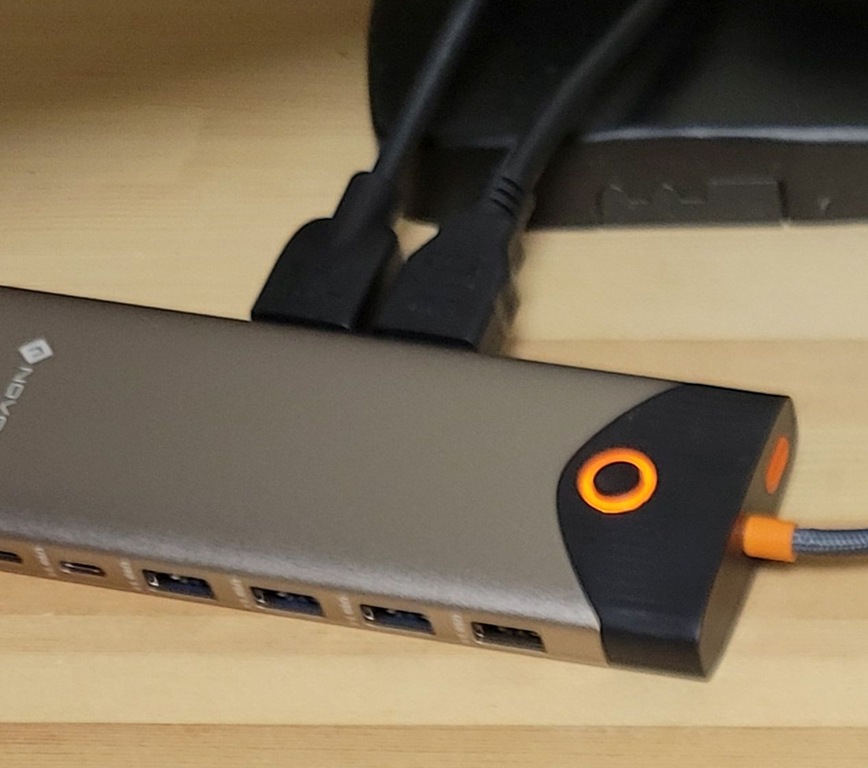
ドッキングステーションとパソコンとの接続はType‐Cにて接続。
最大の懸念はバッテリー接続でミニPCのRyzen5 3500Uが動作するかどうか。
結論としては、外部バッテリーでデュアルモニターでもRyzen5 3500Uは動作した。
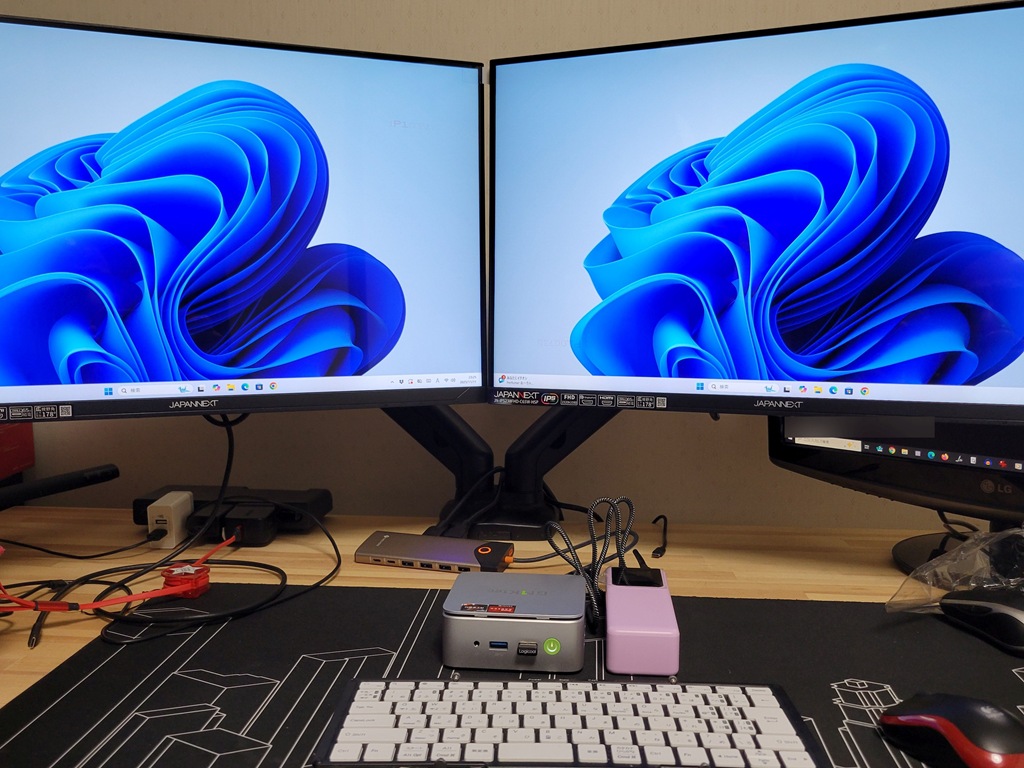
バッテリーの最大外部出力とRyzen5 3500Uの消費電力を確認して購入。

バッテリーを選んだ方法はバッテリーの100W出力とパソコン側の消費電力25ー35Wを比較。
結果、無事購入したバッテリーで起動したので先ずは一安心。
パソコン本体にUSBに無線機をつなぐタイプのマウスを接続。
キーボードはBluetooth接続。
無線マウスはドッキングステーションにUSBを差し込んでも起動するが、パソコン本体を持ち運ぶので本体に接続。
これでモバイル状態でもRyzen5 3500Uが作動することが確認できた。
デスクトップで起動確認できれば、モバイルモニターでも作業できるはず。
コチラがモバイルモニターに接続した状態。
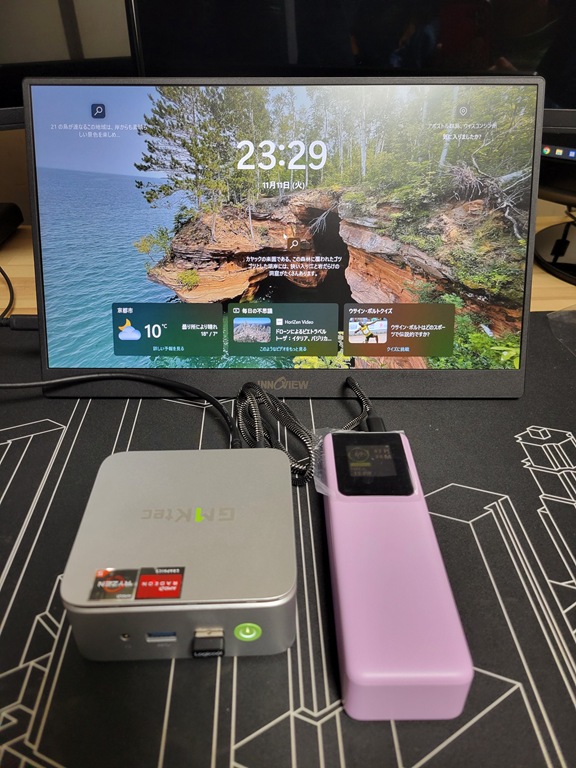
15.6インチ InnoView モバイルディスプレイ
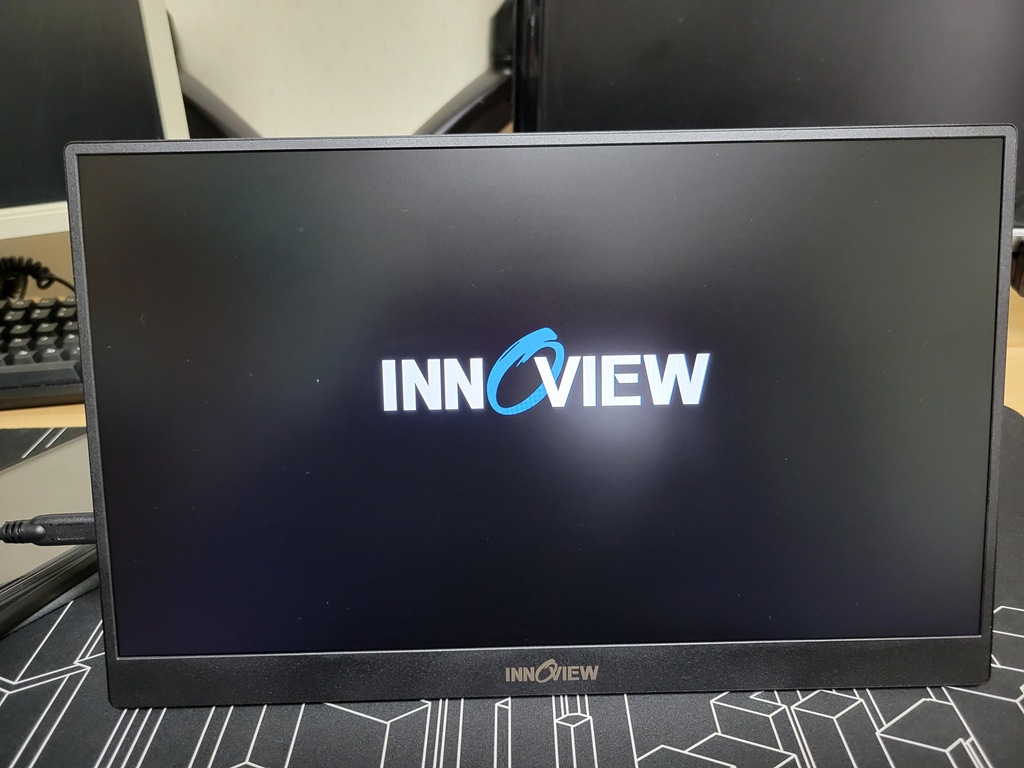


モニター付属のケーブルとRyzen5 3500UをType-Cで接続するだけで起動した。
モニター用の電源ケーブルが必要ないのがありがたい。
下の画像はモバイル作業用のフルセット。
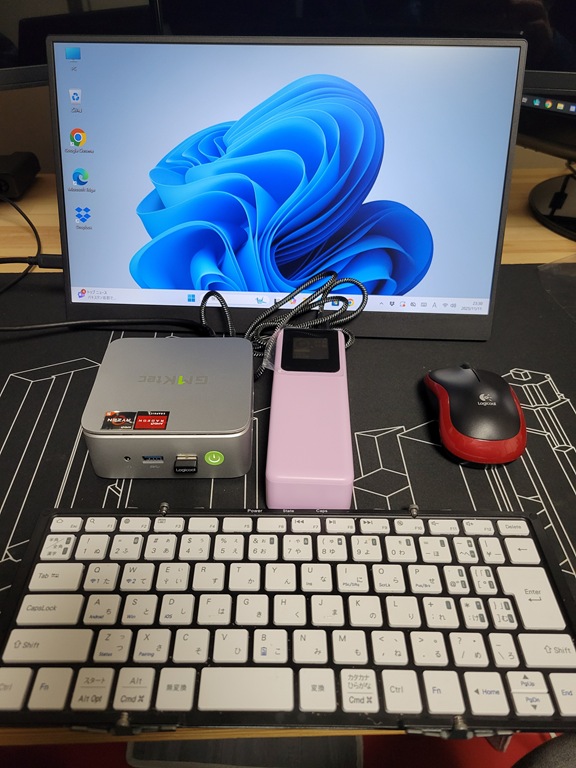
ミニPCにモニターを接続してもバッテリーだけで電力を賄えた。
バッテリーを見ると、バッテリー残量とリアルタイムで出力電力が分かるので便利。
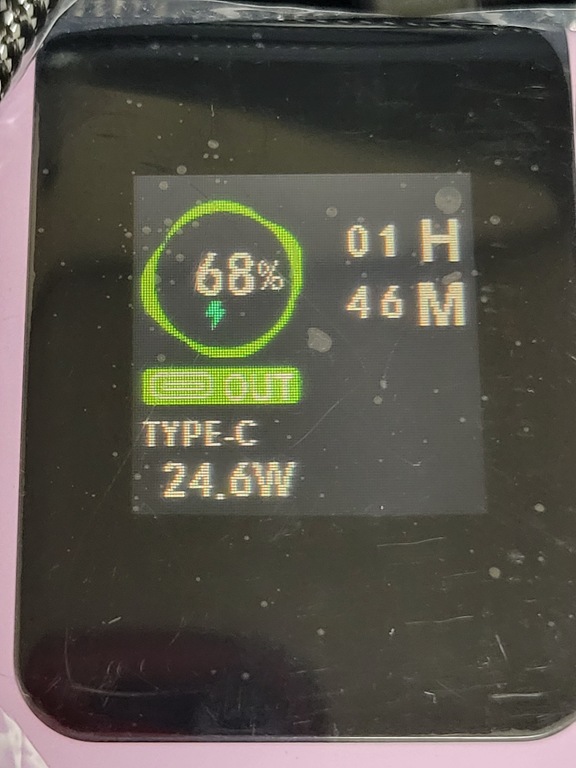
ちなみに、パソコン起動中に空いているType‐Aにスマホなど接続するとPCが落ちた。
最初からType‐AとType‐C接続してから起動しようとしてもダメだった。
もし、スマホも一緒に充電したかったら、Ryzen5 3500Uに接続するといける!
これで、デスクトップとモバイル両方の環境が手に入った。
